Nhiều người dựng được bản đồ nhưng lúng túng khi viết về nó. Nắm vững cách đọc bản đồ VOSviewer giúp bạn biết mỗi yếu tố hình ảnh thực sự nói gì: kích thước nút, độ dày liên kết, khoảng cách, màu cụm, thang màu overlay và vùng sáng của density. Bài viết đi qua từng chế độ hiển thị, cách đặt tên cụm, những điều không nên suy diễn và cách mô tả hình trong phần Kết quả.
- Kích thước nút phản ánh trọng số (số lần xuất hiện, số trích dẫn hoặc total link strength tuỳ thiết lập).
- Khoảng cách giữa hai nút xấp xỉ mức liên quan, nhưng chỉ có ý nghĩa tương đối.
- Màu trong network view là cụm; trong overlay view là giá trị như năm trung bình.
- Đặt tên cụm từ từ khóa hàng đầu và bài báo đại diện, không chỉ từ một nhãn lớn nhất.
- Diễn giải và kết luận là phần việc của tác giả.
Các thành phần cơ bản cần biết trước khi đọc bản đồ VOSviewer
VOSviewer, được giới thiệu bởi van Eck và Waltman (2010), bố trí các nút bằng kỹ thuật VOS sao cho nút liên quan chặt nằm gần nhau. Trước khi đọc, hãy nhớ bản đồ của bạn thuộc loại nào: đồng xuất hiện từ khóa, đồng tác giả, đồng trích dẫn hay bibliographic coupling. Cùng một hình thức hiển thị nhưng ý nghĩa của "liên kết" khác nhau hoàn toàn. Vì vậy, bước đầu tiên trong cách đọc bản đồ VOSviewer luôn là xác định loại phân tích và đơn vị phân tích.
| Yếu tố | Ý nghĩa | Lưu ý khi đọc |
|---|---|---|
| Kích thước nút | Trọng số của nút, ví dụ số lần xuất hiện | Kiểm tra trọng số đang chọn trong mục Visualization |
| Độ dày liên kết | Cường độ liên kết giữa hai nút | Chỉ một phần liên kết được vẽ để bản đồ dễ nhìn |
| Khoảng cách | Mức liên quan xấp xỉ | Không phải thước đo tuyệt đối, đừng đo bằng thước |
| Màu (network view) | Cụm do thuật toán phân cụm gán | Số cụm phụ thuộc độ phân giải |
| Total link strength | Tổng cường độ liên kết của một nút | Cho biết mức kết nối, không phải chất lượng |
Cách đọc bản đồ VOSviewer ở chế độ network
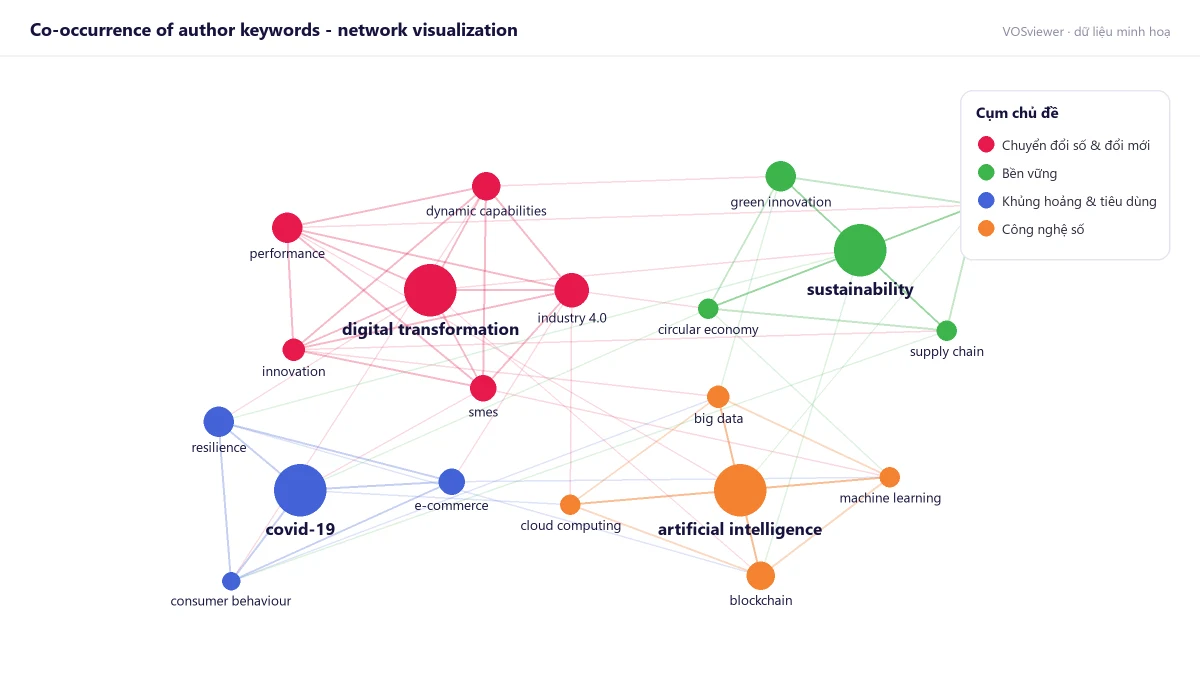
Network visualization là chế độ mặc định. Mỗi màu là một cụm, tức là nhóm nút liên kết với nhau chặt hơn so với phần còn lại.
Nhìn tổng thể trước
Đếm số cụm, xem cụm nào lớn, cụm nào nằm trung tâm và cụm nào ở rìa. Cụm trung tâm thường liên kết với nhiều cụm khác.
Xác định nút nổi bật
Dùng bảng item trong VOSviewer để sắp xếp theo occurrences và total link strength, thay vì chỉ ước lượng bằng mắt.
Xem liên kết giữa các cụm
Những nút nằm giữa hai cụm và có nhiều liên kết chéo thường đóng vai trò cầu nối giữa các chủ đề.
Total link strength và occurrences
Occurrences cho biết một từ khóa xuất hiện trong bao nhiêu tài liệu; total link strength cho biết tổng cường độ liên kết của nó với các nút khác. Hai chỉ số này thường tương quan nhưng không trùng nhau: một từ khóa có thể xuất hiện nhiều mà ít đi cùng từ khóa khác, hoặc ngược lại. Trong cách đọc bản đồ VOSviewer, hãy dùng occurrences để nói về mức phổ biến và total link strength để nói về mức kết nối.
Cách đọc bản đồ VOSviewer dạng overlay
Overlay view giữ nguyên vị trí nút nhưng tô màu theo một giá trị, phổ biến nhất là năm xuất bản trung bình (average publication year). Thang màu ở góc dưới cho biết giá trị tương ứng: màu xanh tím là giá trị thấp, màu vàng là giá trị cao.
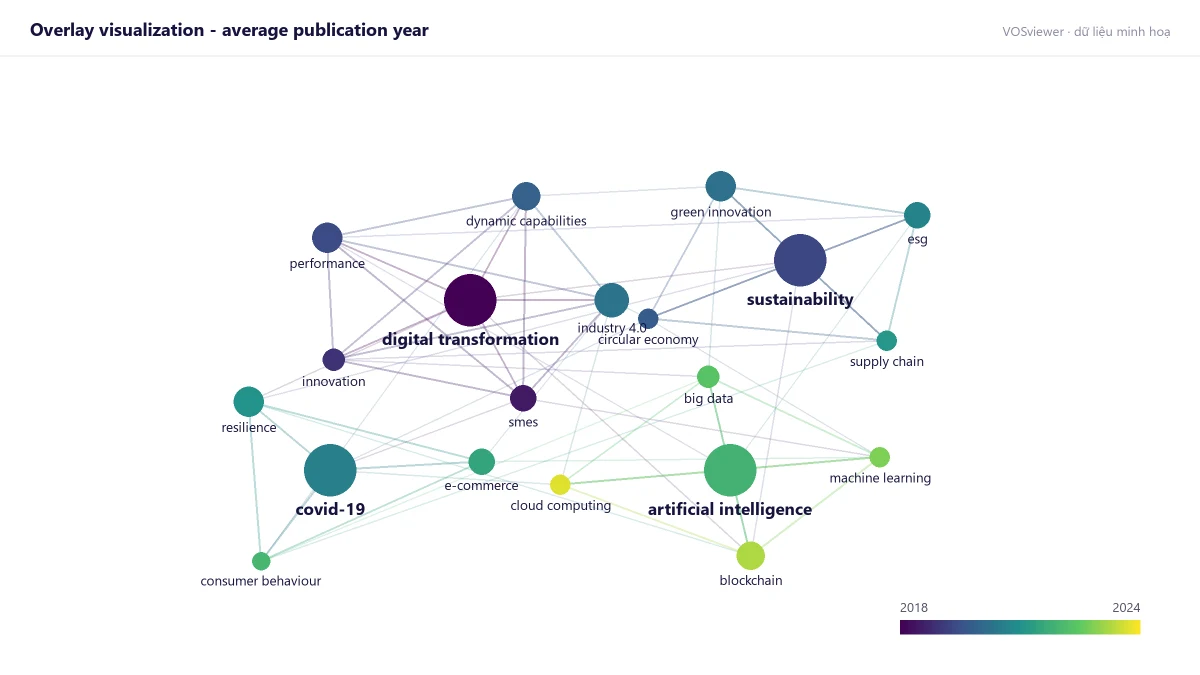
- Đọc giá trị trên thang màu, đừng chỉ nói "màu vàng là mới": ghi khoảng năm cụ thể của thang.
- Nút vàng nhỏ là chủ đề mới nhưng còn ít bài; nút vàng lớn là chủ đề mới và đã phổ biến.
- Năm trung bình che khuất phân bố: một từ khóa có năm trung bình 2020 có thể xuất hiện đều từ 2015 đến 2025.
Overlay map cũng là công cụ quan trọng để nhận diện hướng mới; nếu bạn cần phối hợp nhiều loại bản đồ, xem dịch vụ bản đồ khoa học.
Đọc density visualization
Density view hiển thị mật độ nút: vùng càng sáng (thường là vàng) càng có nhiều nút với trọng số cao nằm gần nhau. Chế độ này giúp nhận diện nhanh "điểm nóng" của lĩnh vực, và là bước kiểm tra chéo hữu ích trong cách đọc bản đồ VOSviewer ở hai chế độ còn lại.
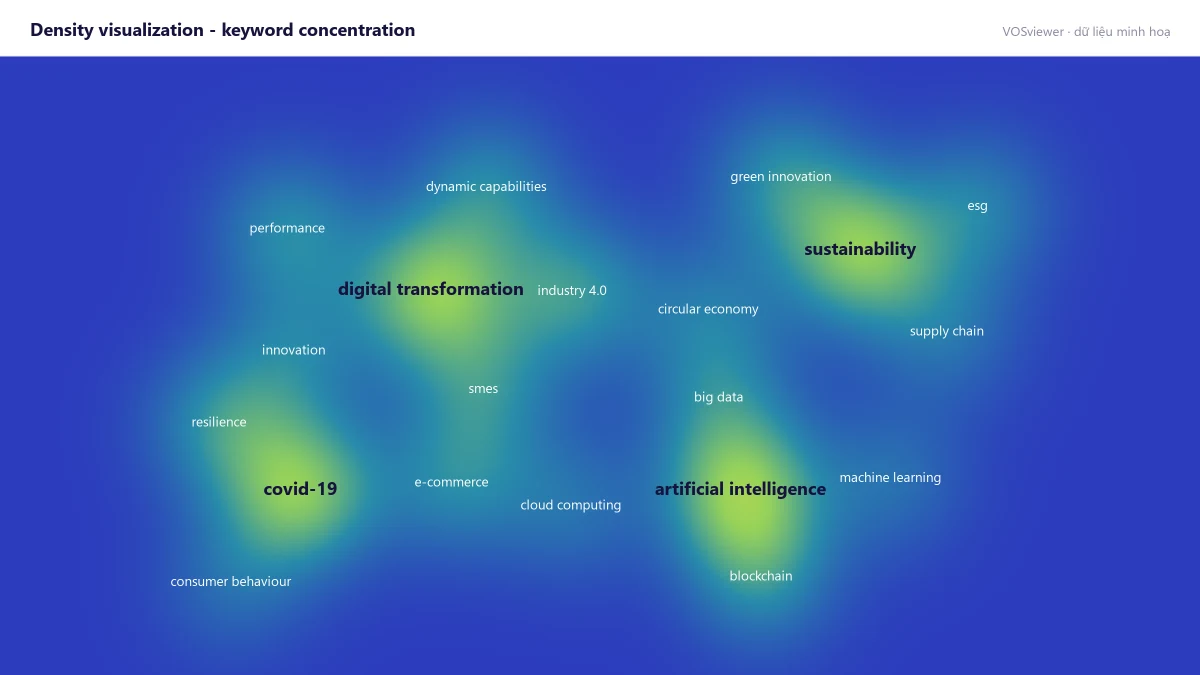
Có hai dạng: item density cho toàn bản đồ và cluster density cho từng cụm. Density view tốt cho cái nhìn tổng quan nhưng khó đọc nhãn chi tiết, nên thường đi kèm network view trong bài báo.
Ví dụ minh hoạ: cách đọc bản đồ VOSviewer trong 5 phút
Giả sử bạn có bản đồ đồng xuất hiện của khoảng 120 từ khóa tác giả về chủ đề năng lượng tái tạo, chia thành 5 cụm. Một trình tự đọc nhanh:
- Ghi lại tham số: loại phân tích, ngưỡng, phương pháp đếm, số nút, số cụm.
- Mở bảng item, lọc theo từng cụm, chép 10 từ khóa có occurrences cao nhất.
- Chuyển sang overlay để xem cụm nào "trẻ" hơn, ví dụ cụm về lưu trữ năng lượng có màu gần đây hơn cụm về điện gió.
- Chuyển sang density để xác nhận điểm nóng chính nằm ở cụm nào.
- Lập bảng tóm tắt cụm để làm cơ sở viết phần Kết quả.
Năm bước này không đưa ra kết luận thay bạn; chúng chỉ giúp bạn ghi nhận dữ kiện một cách có hệ thống trước khi diễn giải.
Đặt tên cụm từ từ khóa và bài báo đại diện
Trong cách đọc bản đồ VOSviewer, đặt tên cụm là bước chuyển từ kỹ thuật sang diễn giải, và là phần tác giả phải tự làm. Một quy trình gợi ý:
- Liệt kê 10 đến 15 từ khóa có trọng số cao nhất của cụm.
- Xác định vài bài báo đại diện, ví dụ bài chứa nhiều từ khóa của cụm hoặc bài được trích dẫn nhiều trong cụm đồng trích dẫn.
- Tìm chủ đề chung bao quát được đa số từ khóa, không chỉ nút lớn nhất.
- Đặt tên ngắn, mô tả nội dung, ví dụ "ứng dụng học máy trong chẩn đoán hình ảnh" thay vì chỉ "machine learning".
- Trình bày bảng tổng hợp cụm: tên cụm, số nút, từ khóa chính, bài đại diện.
Những điều không nên diễn giải quá mức
Sai lầm phổ biến nhất trong cách đọc bản đồ VOSviewer là gán cho hình ảnh những ý nghĩa mà thuật toán không hề tạo ra. Bốn điểm sau cần đặc biệt thận trọng.
Vị trí tuyệt đối
Trục ngang và dọc không có ý nghĩa; bản đồ có thể xoay hoặc lật mà nội dung không đổi.
Số cụm là "sự thật"
Số cụm phụ thuộc ngưỡng và độ phân giải; đó là một cách phân nhóm hợp lý, không phải cấu trúc duy nhất.
Nút lớn là quan trọng nhất
Nút lớn chỉ xuất hiện nhiều; từ khóa chung chung như tên lĩnh vực luôn lớn mà ít mang thông tin.
Liên kết là quan hệ nhân quả
Đồng xuất hiện chỉ cho biết hai thuật ngữ đi cùng nhau, không cho biết cái này dẫn tới cái kia.
Mô tả hình trong phần Kết quả
Một đoạn mô tả hình tốt thường gồm: loại bản đồ và tham số chính, số nút và số cụm, đặc điểm từng cụm, quan hệ giữa các cụm. Phần ý nghĩa đối với lĩnh vực nên để cho Thảo luận. Đây là chỗ cách đọc bản đồ VOSviewer chuyển thành văn bản khoa học, nên hãy dùng số liệu từ bảng item thay vì mô tả cảm tính như "rất lớn" hay "rất gần".
Ngoài ra, chú thích hình (caption) nên tự đứng được: ghi loại bản đồ, đơn vị phân tích, ngưỡng và ý nghĩa của kích thước nút, màu sắc. Người đọc lướt qua hình mà không đọc đoạn văn vẫn phải hiểu được hình thể hiện gì.
Ví dụ cấu trúc (giả định): Hình 2 trình bày mạng đồng xuất hiện của [n] từ khóa tác giả xuất hiện ít nhất [n] lần, được chia thành [n] cụm. Cụm 1 (đỏ) gồm các từ khóa [liệt kê], phản ánh [tên cụm do tác giả đặt]. Cụm 2 (xanh lá) ... Từ khóa [X] có total link strength cao nhất và nằm giữa cụm 1 và cụm 2.
Biblio VietSCI hỗ trợ phần kỹ thuật
Nếu bạn cần bộ bản đồ network, overlay và density sạch, nhãn rõ, xuất ở độ phân giải cao kèm tệp map và network để tái lập, hãy xem dịch vụ chạy VOSviewer hoặc dịch vụ phân tích đồng xuất hiện từ khóa. Trang chủ phần mềm tại vosviewer.com có tài liệu hướng dẫn chính thức.
Chúng tôi làm phần kỹ thuật và bàn giao bảng số liệu cụm; việc đọc, đặt tên cụm và viết Kết quả thuộc về tác giả, và chúng tôi không bảo đảm bài được chấp nhận đăng. Tham khảo bảng giá hoặc đặt hàng ngay để được tư vấn.
Câu hỏi thường gặp
Kích thước nút trong VOSviewer thể hiện điều gì?
Kích thước nút phản ánh trọng số mà bạn chọn trong mục Visualization, thường là số lần xuất hiện với từ khóa, số tài liệu với tác giả, hoặc số trích dẫn với tài liệu. Cũng có thể chọn total link strength. Khi viết bài, hãy ghi rõ trọng số đang dùng để người đọc hiểu đúng vì sao một nút lớn hơn nút khác trên bản đồ.
Khoảng cách giữa hai nút có ý nghĩa chính xác không?
Chỉ có ý nghĩa tương đối. Kỹ thuật VOS đặt các nút liên quan chặt gần nhau, nhưng bản đồ hai chiều không thể biểu diễn chính xác mọi quan hệ. Không nên đo khoảng cách hay diễn giải vị trí trên trục ngang, trục dọc. Hãy dựa vào cường độ liên kết trong bảng số liệu khi cần so sánh cụ thể giữa các nút.
Màu trong overlay view khác gì màu trong network view?
Trong network view, màu biểu thị cụm do thuật toán phân cụm gán. Trong overlay view, màu biểu thị một giá trị liên tục như năm xuất bản trung bình hoặc số trích dẫn trung bình, đọc theo thang màu ở góc bản đồ. Vì vậy cùng một nút có thể mang màu khác nhau ở hai chế độ mà không hề mâu thuẫn với nhau.
Nên đặt tên cụm dựa vào nút lớn nhất không?
Không nên chỉ dựa vào nút lớn nhất, vì nút lớn thường là từ khóa chung chung. Hãy xem 10 đến 15 từ khóa hàng đầu của cụm, đọc vài bài báo đại diện và tìm chủ đề bao quát đa số từ khóa. Tên cụm là phần diễn giải của tác giả nên cần ngắn gọn, mô tả nội dung và nhất quán trong toàn bài.
Biblio VietSCI có viết phần mô tả bản đồ trong Kết quả không?
Không. Chúng tôi thực hiện phần kỹ thuật: làm sạch dữ liệu, dựng bản đồ network, overlay và density, xuất ảnh chất lượng cao và bàn giao bảng số liệu cụm cùng tệp gốc. Việc đọc bản đồ, đặt tên cụm, viết phần Kết quả và Thảo luận thuộc về tác giả. Chúng tôi không bảo đảm bài được chấp nhận đăng.